 EN
EN RU
RU ZH
ZH IT
IT ES
ES TR
TR PT
PT KO
KO FR
FR DE
DE AR
AR ID
ID
LEDとLCDの違い
もっと詳しく知る

大型タッチスクリーンを産業用ワークステーション、対話型情報システム、または商用制御装置に統合する場合、適切なディスプレイを選択することは仕事の一部にすぎません。エンジニアはまた、ビデオ信号がどのように送信されるか、タッチ入力がどのようにホスト コンピューターに到達するか、ケーブルがどのように筐体に収まるかを確認する必要もあります。これらの詳細が見落とされている場合、高解像度ディスプレイであっても、生産の準備が整う前に追加のエンジニアリング作業が必要になる可能性があります。
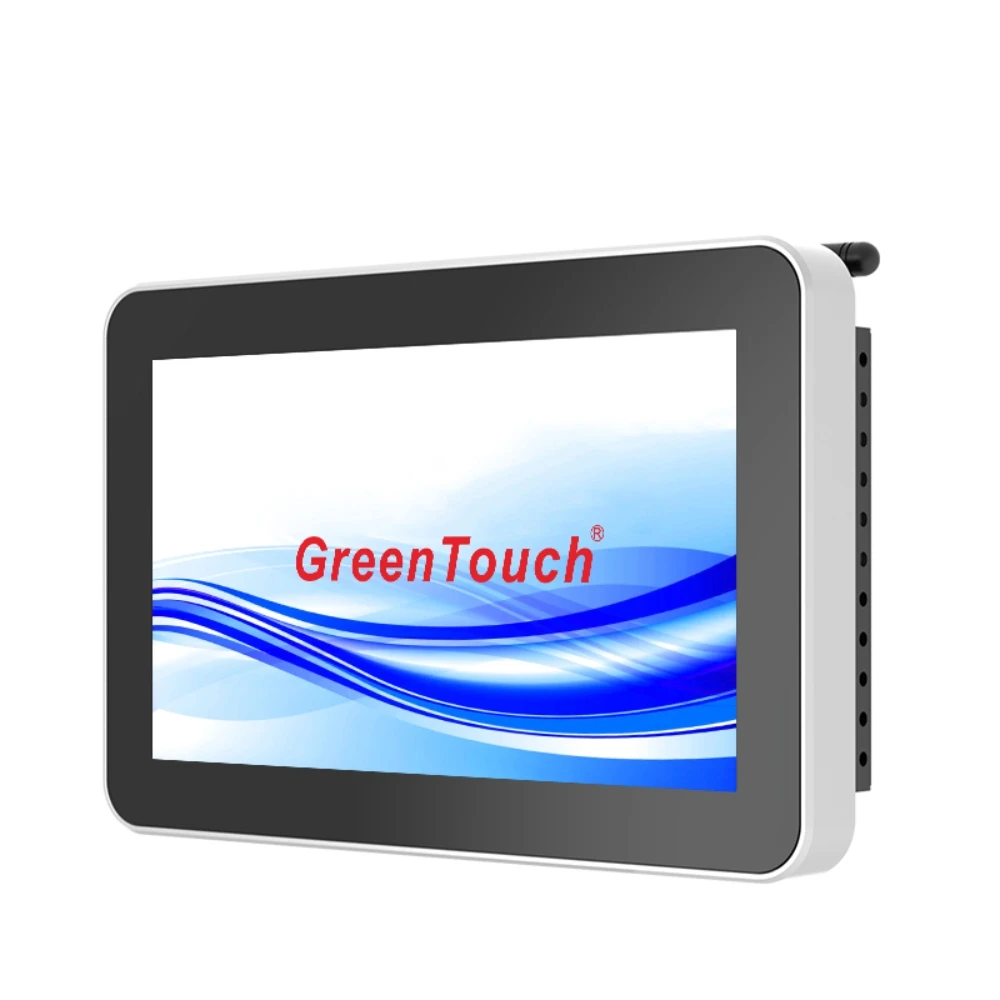
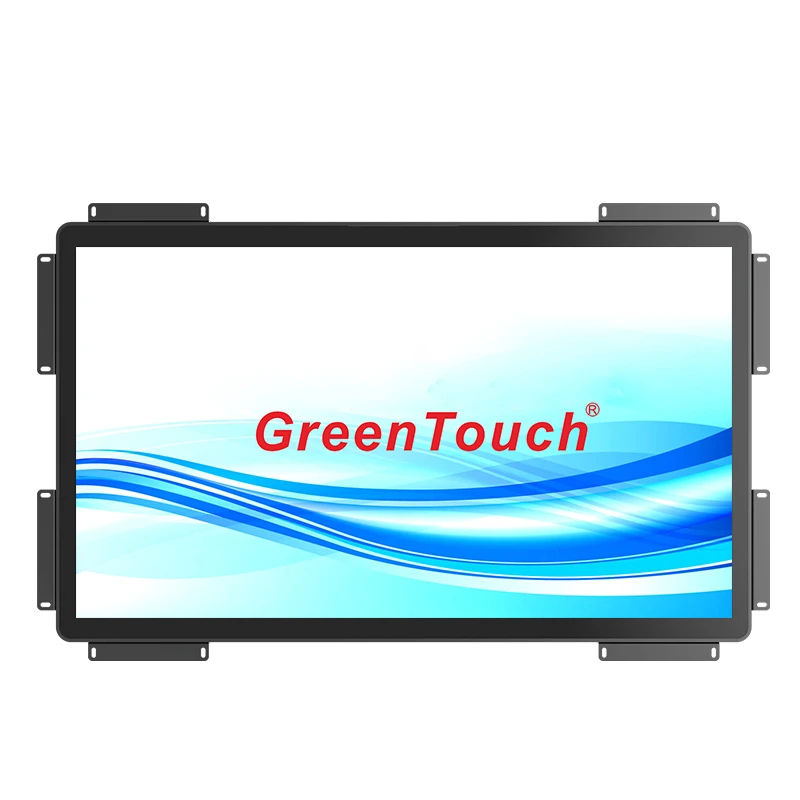
GreenTouch の32 インチ 4K UHD タッチ スクリーン モニターは、 3840 × 2160 ディスプレイと 10 点投影型静電容量式タッチおよび複数の接続オプションを組み合わせています。 2 つの HDMI ポート、DisplayPort (DP)、USB 接続、および Type-B USB インターフェイスにより、モニターをホスト システムに接続するためのいくつかのオプションが提供されます。各インターフェイスの役割を理解することは、機器開発者が実際の設置を計画し、一般的な統合の問題を回避するのに役立ちます。
タッチスクリーン モニターを接続する前に、ビデオ送信とタッチ通信を区別することが重要です。これらの機能は連携して動作しますが、必ずしも同じケーブルを使用するとは限りません。
HDMI と DisplayPort は、コンピューターまたはその他の互換ソースからモニターにビデオ信号を送信します。これらにより、ホスト デバイスはデスクトップ、アプリケーション インターフェイス、画像、その他のビジュアル コンテンツをサポートされている解像度とリフレッシュ レートで出力できるようになります。
USB は、一般的なタッチ モニターの設置では異なる目的を果たします。 USB 接続は、モニターのタッチ コントローラーからホスト コンピューターにタッチ入力を伝送します。ユーザーがボタンに触れるか、画面上で指を動かすと、タッチ コントローラーが入力を処理し、対応する座標を接続されたシステムに通信します。
32 インチ 4K タッチ モニターの場合、リストされているインターフェイスには、2 つの HDMI ポート、1 つの DisplayPort 接続、USB、Type-B USB、およびイヤホン出力が含まれます。システムを配線する前に、各 USB コネクタの正確な機能を製品の接続図とユーザー マニュアルに照らして確認する必要があります。
開始点として役立つのは、ホスト コンピューターの利用可能なビデオ出力、モニターでサポートされている入力接続、タッチ機能に必要な USB 接続の 3 つを特定することです。ケーブルを購入する前にこれらの詳細を確認すると、不要なアダプターが減り、取り付けが簡素化されます。
HDMI と DisplayPort はどちらも、高解像度ディスプレイをコンピュータや組み込みシステムに接続するために広く使用されています。どちらのインターフェイスも、より高度に見えるという理由だけで選択しないでください。適切な選択は、ホスト デバイスの機能、モニター入力、必要な解像度、およびケーブルの設置によって異なります。
HDMI は、デスクトップ コンピュータ、ラップトップ、メディア プレーヤー、および多くの商用コンピューティング デバイスで一般的に見られます。ホスト システムが互換性のある HDMI 出力をすでに提供しており、インストールに変換アダプタが必要ない場合に便利です。
DisplayPort は、プロフェッショナル ワークステーション、グラフィックス搭載コンピュータ、および一部の産業用コンピューティング プラットフォームでも一般的です。ホストが適切な DisplayPort 出力を提供し、システム設計がすでにそのインターフェイスに基づいている場合、これが推奨されるオプションになる可能性があります。
GreenTouch モニターは HDMI および DP 接続をサポートしているため、インテグレータはさまざまなホスト構成で作業する際に柔軟性が得られます。ただし、これらのコネクタが存在しても、接続されたすべてのコンピュータが希望のリフレッシュ レートで 3840 × 2160 を自動的に出力するわけではありません。グラフィックス ハードウェア、出力バージョン、ケーブル仕様、モニター入力機能、およびオペレーティング システム設定をすべて考慮する必要があります。
たとえば、エンジニアリング図面の表示に使用されるワークステーションでは、詳細なインターフェイス要素を表示するためにフル 4K デスクトップ解像度が必要な場合があります。接続を完了する前に、エンジニアはコンピュータが必要な出力モードをサポートしていること、および選択したケーブルがそれを確実に伝送できることを確認する必要があります。
実稼働環境での設置の場合は、実際のケーブル長と配線配置をテストすることも重要です。研究室の机上の短いケーブルで動作する接続は、マシンのエンクロージャまたは他の機器と並んでケーブル チャネルを介して配線されると、動作が異なる場合があります。
簡単な統合プロセスはビデオ接続から始まり、次にタッチ接続と完全な機能テストが続きます。
まず、ホスト コンピュータを確認し、互換性のあるビデオ出力を選択します。 HDMI または DisplayPort ケーブルをホストと対応するモニター入力の間に接続します。システムが 2 つの HDMI ポートを使用している場合は、モニターが目的のソースを自動的に選択すると仮定するのではなく、どの入力が接続されているかを確認してください。
次に、タッチ通信用に指定された USB 接続を使用して、モニターのタッチ インターフェイスをホストに接続します。ビデオ ケーブルだけでタッチ機能が提供されると想定しないでください。一般的なセットアップでは、ビデオ接続によりコンピュータのインターフェイスが表示され、USB 接続によりコンピュータはタッチ イベントを受信できるようになります。
3 番目に、製造元の指示に従ってホストとモニターの電源をオンにします。オペレーティング システムのディスプレイ設定を開き、モニターが意図した解像度で検出されていることを確認します。画像が引き伸ばされたり、切り取られたり、不鮮明に見える場合は、出力解像度、スケーリング設定、および選択した入力ソースを確認してください。
4番目に、タッチ操作をテストします。アクティブな表示領域の中心、端、角付近にあるいくつかのコントロールを選択します。カーソルまたはアプリケーションの応答が実際のタッチ位置に対応していることを確認します。タッチ入力が利用できない場合は、USB 接続、ホスト デバイスの検出、コントローラーの要件、および関連するシステム設定を確認してください。
最後に、システムを再起動してテストを繰り返します。これは、最初のインストール時には発生しない可能性のある接続または起動の問題を特定するのに役立ちます。
この順序に従うと、問題の原因がビデオ パス、タッチ通信、システム構成、または物理的な設置のいずれにあるのかを判断しやすくなります。
32 インチ UHD モニターは 3840 × 2160 ピクセルの解像度を提供し、ホスト システムに詳細なコンテンツを表示するための大きなワークスペースを提供します。 1920 × 1080 のフル HD と比較して、4K UHD は 4 倍のピクセル数を提供します。
この追加のピクセル数は、複数の情報パネル、詳細図、技術図面、監視ダッシュボード、または高解像度画像を表示するアプリケーションで役立ちます。オペレーターは、アプリケーションの設計やオペレーティング システムのスケーリングに応じて、1 つの画面でより多くの視覚的な情報を操作できます。
ただし、解像度が高くなると、統合に関する考慮事項も発生します。一部のレガシー アプリケーションは低解像度ディスプレイ用に設計されており、4K で表示すると小さなテキストやコントロールが使用される場合があります。エンジニアは、インターフェイスのスケーリング、フォント サイズ、およびターゲット解像度でのアプリケーションの動作を確認する必要があります。
モニターの指定された色機能には、99% sRGB、95% DCI-P3、および 10 億 7000 万色の表示色のサポートが含まれます。 HDRも機能として挙げられています。これらの仕様は、設置に詳細な目視検査、豊富なグラフィック コンテンツ、または色に敏感なワークフローが含まれる場合に関連する可能性があります。実際の結果は、ソースのコンテンツ、ソフトウェア構成、およびモニターの測定されたパフォーマンスによって異なります。
タッチ操作アプリケーションの場合、解像度と操作性を合わせて評価する必要があります。詳細なインターフェイスは、オペレーターがその内容を読み、コントロールを快適に選択できる場合にのみ役立ちます。導入前に32 インチ 4K UHD タッチ スクリーン モニターで実際のアプリケーションをテストすると、開発サイクルの早い段階でスケーリングやインタラクションの問題が明らかになる可能性があります。
このモニターは、最大 10 個のタッチ ポイントを持つ投影型静電容量式タッチをサポートしています。これにより、ホスト オペレーティング システムとソフトウェアが必要なマルチタッチ動作をサポートしている場合、アプリケーションは複数の同時接触を認識できるようになります。
コントロール インターフェイスの場合、マルチタッチは、ズーム、互換性のあるコンテンツの回転、複数のポイントの同時操作などのジェスチャをサポートできます。共同アプリケーションまたは対話型アプリケーションでは、複数のタッチ ポイントも、視覚オブジェクトの描画、注釈、および操作に役立つ場合があります。
ただし、10 ポイントのハードウェア サポートは、すべてのアプリケーションが 10 ポイントすべてを使用することを自動的に保証するものではありません。意図した動作を実現するには、ホスト コントローラー、オペレーティング システム、ドライバー、およびアプリケーション ソフトウェアが連携する必要があります。
統合中に、完成品が実際に使用するタッチ機能をテストします。アプリケーションで単一点の選択のみが必要な場合は、アクティブ領域全体で信頼性の高い応答を確認してください。マルチタッチ ジェスチャに依存している場合は、ターゲット ソフトウェア内での同時接触、ジェスチャ認識、および対話動作を確認します。
モニターを最終的な取り付け位置でテストすることも重要です。オペレーターの画面へのアプローチ方法、ディスプレイの角度、周囲のコントロールの配置は、実際の使いやすさに影響を与える可能性があります。
インターフェイスの互換性は、インストールを成功させるための一部にすぎません。ケーブルの配線、コネクタのクリアランス、および取り付けアクセスを機械設計に含める必要があります。
GreenTouch は、モニターの接続が背面に下向きに配置されることを指定します。この配置は、ケーブルを直接外側に伸ばすのではなく、ディスプレイの背面に沿わせる必要がある設置を計画する場合に役立ちます。それでも、完成したエンクロージャには、コネクタ、ケーブルの曲がり、およびメンテナンス アクセスのための十分なスペースが確保されている必要があります。
取り付け構造を作成する前に、モニターの機械図面を確認し、すべてのポートの位置を確認してください。コネクタに過度のストレスをかけずに、HDMI、DisplayPort、USB ケーブルを接続したり取り外したりできる十分なスペースを確保してください。
複数のケーブルを一緒に配線する場合は、ケーブルを適切に固定し、急激な曲げや不必要な張力を避けてください。産業用機器では、振動、繰り返しの整備、近くのコンポーネントの移動が時間の経過とともにケーブル接続に影響を与える可能性があるかどうかを検討してください。
このモニターは、製品情報に従って、電流またはビデオ信号の存在に基づいて構成可能な自動電源オンまたは電源オフ動作もサポートしています。インテグレーターは、この機能を電源管理シーケンスに組み込む前に、正確なトリガー条件と利用可能な設定をメーカーに確認する必要があります。
ワークショップ、生産エリア、または機器の筐体に設置されたタッチスクリーンは、ほこり、水しぶき、偶発的な衝撃に遭遇する可能性があります。したがって、必要な保護レベルは、接続性とディスプレイのパフォーマンスと併せて考慮する必要があります。
GreenTouch 32 インチ モニターは、フロント パネルの IP65 保護と IK08 定格を指定しています。これらの評価は保護のさまざまな側面に対応しています。IP65 は定義された試験条件下での粉塵の侵入と噴流水に関連し、IK08 は標準化された試験下での機械的衝撃に対する耐性に関連しています。
これらの仕様は、組み立てられたシステムのすべての部品が同じ保護を受けていることを証明するものとして解釈されるべきではありません。背面コネクタ、ケーブル入口点、取り付けジョイント、およびエンクロージャの設計は、設置全体の保護に影響を与える可能性があります。
モニターを粉塵の多い生産エリアまたは装置の清掃作業の近くに設置する場合は、サプライヤーに環境要件を確認してください。取り付け方法と周囲のエンクロージャは、意図した前面パネルの保護を維持するように設計する必要があります。
オプションの表面処理には、アンチグレア (AG)、反射防止 (AR)、指紋防止 (AF)、および抗菌処理が含まれます。適切な仕上げは、照明、清掃手順、ユーザーの操作、およびアプリケーションの特定の要件によって異なります。購入者は、選択した構成でどの治療が利用できるかを確認する必要があります。
ShenZhen GreenTouch Technology Co., Ltd.は、静電容量式および抵抗膜式タッチスクリーン、赤外線タッチ フレーム、タッチ モニター、統合型タッチ コンピューターを提供するタッチ製品メーカーです。同社の製造能力には、クラス 1,000 の無塵ラミネート ワークショップ、複数の接着プロセス、および 5,000 平方メートルの標準生産ワークショップが含まれます。
OEM 機器開発者にとって、製造前にメーカーと統合要件について話し合うことは、インターフェイス機能、機械的寸法、ケーブル配置、およびサポートされる動作条件を明確にするのに役立ちます。 GreenTouch は、このモニターに関連する認証またはコンプライアンス関連の仕様として、CE、FCC、RoHS、CB、EMC、HDMI、CCC、IP65、および IK08 をリストしています。購入者は、該当するドキュメントと正確なモデルと構成の範囲を確認する必要があります。
プロジェクト用のモニターを承認する前に、ホスト コンピューター、選択したビデオ入力、USB タッチ接続、ターゲット解像度、ソフトウェアの互換性、取り付けスペース、環境条件を網羅したチェックリストを作成してください。最終製品はこれらすべてのコンポーネントの連携に依存するため、表示を個別に検証するよりもシステム全体をテストする方が有益です。
32 インチ 4K UHD タッチ スクリーン モニターは、UHD ビジュアル、10 ポイント静電容量式タッチ、HDMI および DisplayPort 接続、および指定されたフロントパネル保護を 1 つのディスプレイ ソリューションに組み合わせています。ビデオ パス、タッチ通信、ケーブル レイアウト、システム要件を早期にチェックすることで、機器メーカーは統合を簡素化し、設計が生産に至る前に潜在的な互換性の問題を特定できます。